橡木轉盤 選購指南、報價行情與品牌推薦
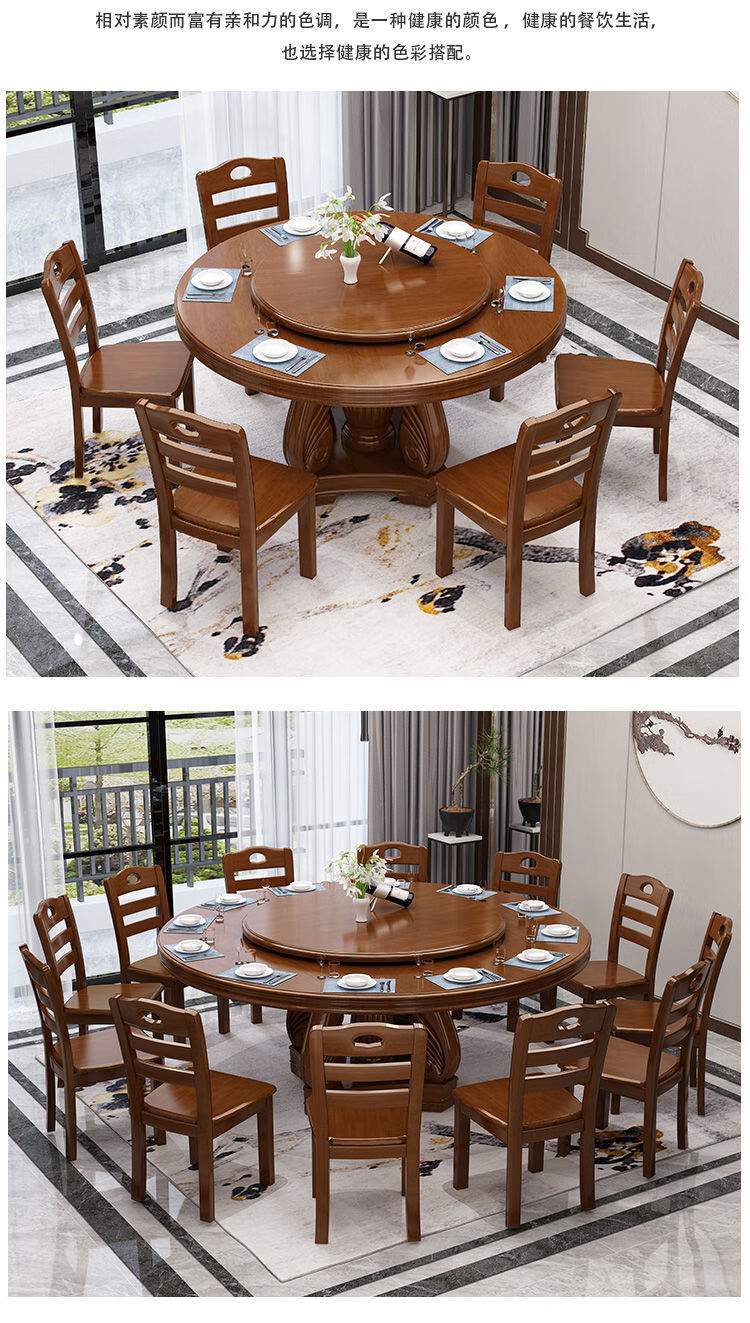
在實木家具的廣闊天地中,橡木轉盤以其獨特的造型、穩固的結構和自然的質感,成為許多家庭和商業空間(如餐桌、茶臺)的點睛之筆。它不僅是一件實用家具,更承載著品味與格調。本文將為您全面解析橡木轉盤的行情、品牌、選購要點,助您做出明智選擇。
一、 核心參數與選購要點
選購橡木轉盤,需重點關注以下幾點:
- 材質:明確是否為“全實木”或“實木框架”。優質橡木轉盤通常采用北美白橡或紅橡,紋理清晰、硬度高、耐磨損。注意區分橡膠木,二者價格與品質差異顯著。
- 尺寸與厚度:直徑常見有80cm、100cm、120cm等,需匹配桌面尺寸(一般轉盤直徑比桌面小25-35cm)。厚度影響承重與穩定感,通常2.5cm以上為佳。
- 工藝與結構:
- 拼接方式:優選整板或大板直拼,避免過多小塊雜亂拼接,影響美觀與強度。
- 表面處理:環保清漆或木蠟油涂裝,能更好展現橡木天然紋理并保護木材。
- 轉盤機構:核心是底部的旋轉軸承。優質產品采用重型靜音軸承,旋轉順滑平穩、無噪音、承重力強。
- 風格設計:邊緣處理(直邊、圓邊、浮雕邊)、腿型設計(錐形、柱形、十字底架等)需與整體裝修風格協調。
二、 市場報價行情與排行參考
橡木轉盤價格受材質、工藝、品牌、尺寸影響較大,行情大致如下(均為市場常見規格參考):
- 經濟型(1000-2500元):多采用國產橡木或橡膠木,框架實木,板材可能為指接板或貼皮,旋轉機構基礎。適合預算有限、使用頻率不高的場景。
- 中端主流(2500-6000元):采用北美進口白橡/紅橡,大板直拼,工藝扎實,旋轉機構良好。是性價比與品質兼顧的選擇,占據市場主流。
- 高端精品(6000元以上):選用特級橡木原料,獨特設計,精湛手工細節,頂級靜音軸承系統。適用于高端住宅、會所或追求收藏價值的用戶。
三、 知名品牌與特點
- 國內實木家具品牌:如源氏木語、維莎原木、北歐表情等,主打高性價比的現代簡約風,產品線豐富,線上購買便利,是入門和中端市場的熱門選擇。
- 傳統工藝與設計品牌:如梵幾、失物招領等,注重設計感與工藝細節,材質和做工要求更高,價格位于中高端,風格偏向新中式或東方禪意。
- 定制家具品牌/工坊:許多本地實木定制工坊能根據桌面尺寸和風格偏好進行專屬定制,材質和工藝透明度高,適合有特殊需求的用戶。
四、 實物圖片鑒賞與品質判斷
在查看產品圖片時,不應只關注美觀的展廳效果圖,更應仔細查看:
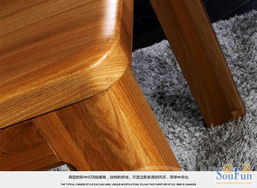
- 細節實拍圖:木材紋理是否自然連貫,拼板色差是否在接受范圍,邊角打磨是否圓潤。
- 底部與結構圖:旋轉底座的結構,軸承的材質與品牌(如有標注)。
- 用戶實拍圖:參考買家秀,了解實物真實顏色、質感及使用體驗。
五、 綜合評價:橡木轉盤怎么樣?
優點:
- 堅固耐用:橡木密度高,抗壓耐刮,使用壽命長。
- 紋理美觀:擁有鮮明的山形紋或放射紋,自然大氣。
- 環保健康:優質實木搭配環保涂裝,甲醛釋放量低。
- 實用性強:旋轉功能極大提升圓桌用餐或聚會的便利性。
注意事項:
- 純實木家具會因環境濕度變化存在輕微開裂或變形的可能,需注意養護。
- 價格相對板材家具較高,且重量大,移動不便。
- 市場產品良莠不齊,需仔細辨別材質真偽與工藝優劣。
建議:
選購橡木轉盤,建議優先考慮材質真實性與旋轉機構的品質。在預算范圍內,選擇信譽良好的品牌或商家,并要求提供清晰的材質說明與質檢報告。若有條件,最好能實地體驗旋轉手感和觀察實物細節。一件優質的橡木轉盤,將成為您家中傳承歲月、凝聚溫情的美好載體。
如若轉載,請注明出處:http://www.juandiu.cn/product/54.html
更新時間:2026-06-11 07:09:15